Relatiq Search mit einem Google-Produktfeed einrichten
Die meisten Relatiq-Search-Einrichtungen beginnen gleich: Ein Kunde hat seinen Produktkatalog irgendwo liegen, und die erste eigentliche Arbeit besteht darin, ihn so in einen Index zu bekommen, dass die Suche gut rankt. Für jeden Shop, der bereits Google-Shopping-Anzeigen schaltet, ist diese Arbeit größtenteils schon erledigt – der Google-Merchant-Feed enthält bereits Titel, Beschreibungen, Kategorien, Preise und Bilder in einem standardisierten, vorhersehbaren Format. Der Import-Flow, den wir dafür gebaut haben, liest diesen Feed direkt ein und macht daraus in zwei Schritten ein funktionierendes Setup: URL einfügen, Ergebnis prüfen.
URL einfügen, Produkte sehen
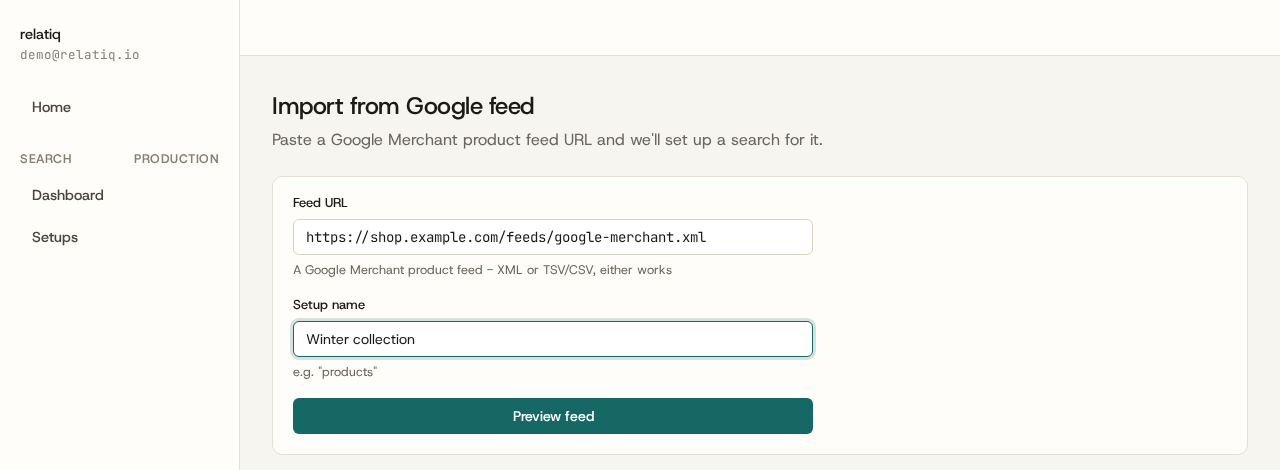
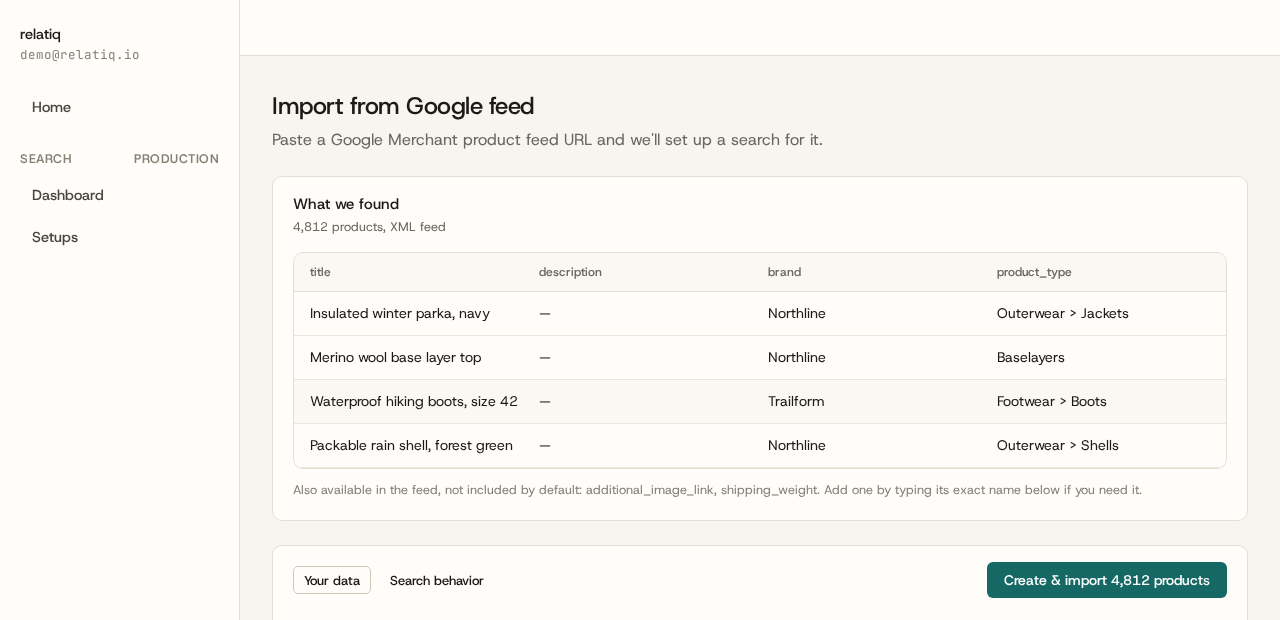
Der Import-Bildschirm fragt nach zwei Dingen: der Feed-URL (XML oder ein delimited TSV/CSV-Export funktionieren beide) und einem Namen für das Setup. Sobald der Feed geladen ist, erscheint sofort eine Vorschau – eine Stichprobe echter Produkte aus dem Katalog, kein Platzhalter – dazu, wie viele Artikel der Feed enthält und ob er als XML oder als Trennzeichen-Text geparst wurde.
Das Feld-Mapping ist bereits erledigt
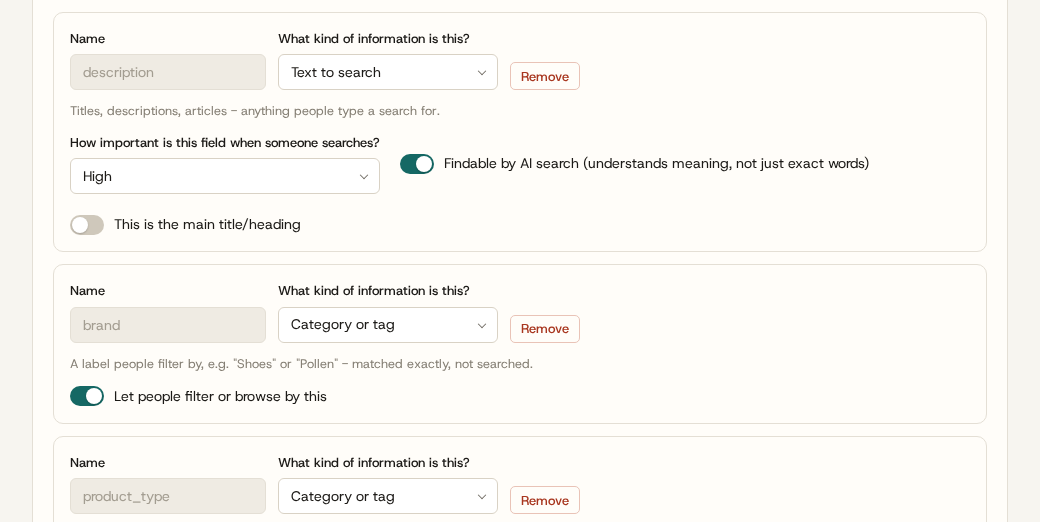
Das war früher der manuelle Teil der Arbeit: entscheiden, welche Feed-Felder durchsuchbarer Text werden, welche zu Filtern werden und welche ignoriert werden. Der Importer erkennt die Standard-Attribute von Google Merchant – Titel, Beschreibung, Marke, Produkttyp, Preis, Verfügbarkeit, Farbe, Größe, Material und mehr – und schlägt für jedes sinnvolle Standardwerte vor: Titel und Beschreibung werden als durchsuchbarer Text übernommen, Marke und Kategorie werden zu filterbaren Facetten, verrauschtere Felder wie shipping_weight oder additional_image_link werden erkannt, aber nicht vorausgewählt, statt den Index unnötig zu füllen. Alles, was der Feed enthält, aber die Standardwerte überspringen, bleibt trotzdem sichtbar und kann bei Bedarf namentlich ergänzt werden.
Die Standardwerte sind ein Ausgangspunkt, nicht das letzte Wort – jedes Feld bleibt bearbeitbar. Wenn der Beschreibungstext eines Katalogs detailliert genug ist, um für die Suche echtes Gewicht zu tragen, reichen zwei Klicks direkt in derselben Liste, um „Findable by AI search“ einzuschalten und die Gewichtung von Normal auf High anzuheben.
Festlegen, wie sich die Suche verhalten soll
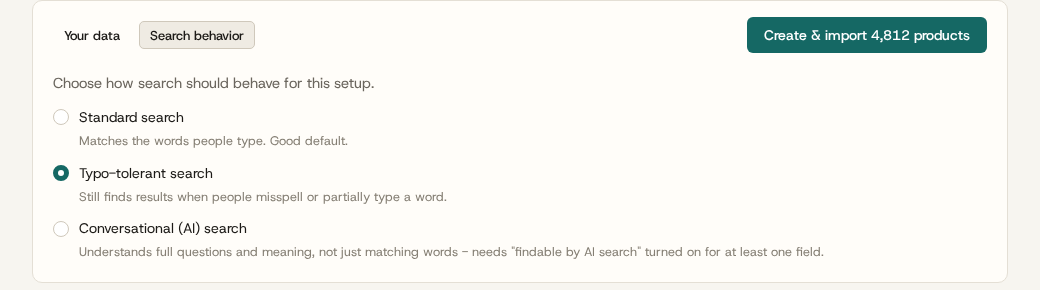
Vor dem Import gibt es noch eine Entscheidung: Standard-Suche (passt zu den eingegebenen Wörtern), tippfehlertolerante Suche (findet Ergebnisse auch bei Tippfehlern oder unvollständigen Wörtern) oder konversationelle KI-Suche (versteht ganze Fragen, sobald mindestens ein Feld für KI-Suche auffindbar markiert ist). Der Importer wählt tippfehlertolerant standardmäßig vor und markiert das Hauptfeld automatisch für KI-Suche – konversationelle Suche lässt sich also direkt aktivieren, statt später von Grund auf konfiguriert werden zu müssen.
Von der Vorschau zum Live-Index mit einem Klick
„Create & import“ erledigt drei Dinge auf einmal: Es schreibt die Index-Konfiguration, wendet sie an und beginnt im Hintergrund, jedes Produkt aus dem Feed zu laden – mit einem Fortschrittsbalken, der importierte Artikel gegen die Gesamtzahl des Feeds verfolgt. Was früher ein eigener Export, ein Mapping-Schritt und eine Kontrolle war, ob Titel und Preise korrekt gelandet sind, ist jetzt ein Prüfbildschirm und ein einziger Button – derselbe Feed, den ein Shop ohnehin für Anzeigen pflegt, wird noch am selben Tag zu einem live durchsuchbaren Index.